QR code ngày càng phổ biến trong cuộc sống hàng ngày, từ quét menu, đăng nhập Wi-Fi, thanh toán, đến nhận voucher giảm giá hoặc tham gia các chương trình khách hàng thân thiết. Với người dùng Android, việc quét QR code vô cùng dễ dàng, không cần cài đặt ứng dụng phức tạp.
Bài viết này sẽ hướng dẫn bạn cách quét QR code trên điện thoại Android bằng các phương pháp tiện lợi nhất. Đồng thời, bạn sẽ biết cách sử dụng qrcode-gen.com để tạo mã QR miễn phí, không quảng cáo, phục vụ cho nhu cầu cá nhân hoặc kinh doanh.
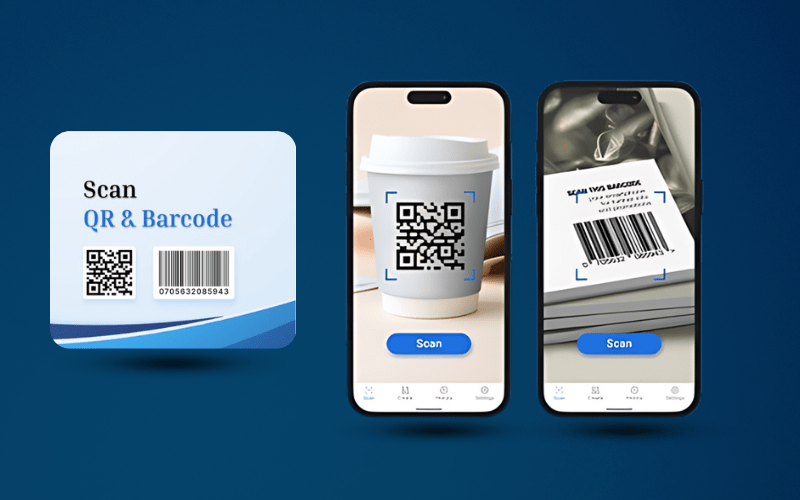
QR code là gì và vì sao quan trọng với người dùng Android?
QR code là gì?
QR code (Quick Response code) là mã vạch 2 chiều chứa dữ liệu như URL, số điện thoại, địa chỉ email, nội dung text, thông tin thanh toán hoặc Wi-Fi. Khi bạn quét QR code, thông tin sẽ hiển thị ngay lập tức trên điện thoại, giúp tiết kiệm thời gian và hạn chế nhập thủ công.
Lợi ích khi quét QR code trên Android
- Thanh toán nhanh, an toàn
- Tiếp cận ưu đãi, voucher tức thì
- Kết nối Wi-Fi không cần nhập mật khẩu
- Nhận thông tin sự kiện, tham gia minigame, đăng ký nhận tin
- Truy cập các liên kết nhanh chóng, tiện lợi
Cách quét QR code trên điện thoại Android
1. Sử dụng Camera mặc định
Hầu hết các điện thoại Android hiện nay (Samsung, Oppo, Xiaomi, Vivo…) đều tích hợp tính năng quét QR code trực tiếp trong camera. Bạn có thể thực hiện quét QRcode bằng camera của điện thoại android như sau:
Bước 1: Mở ứng dụng Camera
Bước 2: Hướng camera về phía mã QR, giữ máy ổn định để nhận diện
Bước 3: Khi camera nhận diện được QR code, thông báo sẽ hiện ra, bạn chỉ cần nhấn để mở liên kết hoặc thực hiện hành động
Ưu điểm: Không cần cài đặt thêm ứng dụng, quét nhanh, dễ sử dụng
Lưu ý: Nếu camera không nhận diện được QR code, bạn cần kích hoạt tính năng quét QR code trong phần Cài đặt camera > Quét mã QR (tùy dòng máy)
2. Sử dụng Google Lens
Google Lens là công cụ quét thông minh, giúp quét QR code, dịch văn bản, tìm kiếm sản phẩm, quét danh thiếp
Cách sử dụng:
Bước 1: Mở ứng dụng Google hoặc Google Lens (hoặc nhấn vào biểu tượng Lens trong thanh tìm kiếm Google)
Bước 2: Hướng camera vào QR code, Google Lens sẽ nhận diện và đưa ra liên kết hoặc nội dung mã QR
Bước 3: Nhấn vào kết quả để truy cập
Ưu điểm: Hỗ trợ quét QR code từ hình ảnh có sẵn trong thư viện, miễn phí, dễ sử dụng
Mẹo quét QR code trên Android
Đảm bảo ánh sáng đủ để camera dễ nhận diện
Giữ khoảng cách phù hợp, tránh rung tay khi quét
Kiểm tra nguồn gốc QR code trước khi truy cập để tránh lừa đảo
Sử dụng Google Lens nếu muốn quét QR từ ảnh đã lưu
Dùng qrcode-gen.com nếu muốn quét nhanh, tạo QR code miễn phí
Việc quét QR code trên điện thoại Android giúp bạn truy cập thông tin, thanh toán, nhận ưu đãi, kết nối Wi-Fi nhanh chóng và thuận tiện trong công việc cũng như cuộc sống.
Ứng dụng tạo mã QR miễn phí với qrcode-gen.com
Nếu bạn đang muốn tìm hiểu về ứng dụng tạo mã qrcode miễn phí, bạn có thể tham khảo ứng dụng qrcode-gen.com, đây là nền tảng tạo mã QR miễn phí, dễ sử dụng, bạn có thể tạo mã code không giới hạn, đồng thời quản lý lượng truy cập cho từng mã qrcode mà bạn đã tạo.
Hướng dẫn tạo QR code bằng qrcode-gen.com
Bước 1: Truy cập https://qrcode-gen.com
Bước 2: Chọn loại QR code: URL, Wi-Fi, Text, VCard, Email, Phone
Bước 3: Nhập nội dung cần tạo, ví dụ link website, thông tin Wi-Fi hoặc liên hệ
Bước 4: Tùy chỉnh màu sắc, khung QR code để đồng bộ nhận diện thương hiệu
Bước 5: Tải QR code dưới dạng PNG hoặc SVG để in ấn, dán lên poster, sản phẩm hoặc chia sẻ online
Với nền tảng qrcode-gen.com, bạn không chỉ quét QR code dễ dàng mà còn tạo và quản lý QR code miễn phí, phục vụ bán hàng, marketing, chăm sóc khách hàng hiệu quả.
Hãy trải nghiệm ngay qrcode-gen.com để tối ưu công cụ QR code cho công việc và cuộc sống của bạn.