สแกน QR Code จากรูปออนไลน์
สแกน QR Code จากรูปหรือกล้อง. ผลลัพธ์จะแสดงในหน้าต่างป๊อปอัป คุณสามารถคัดลอกข้อมูลหรือกดเปิดลิงก์สำหรับ URL แบบ HTTP/HTTPS ที่ถูกต้อง
วิธีสแกน QR Code จากไฟล์รูป
เหมาะกับ QR Code ที่อยู่ในภาพหน้าจอ อีเมล เอกสาร หรือกำลังแสดงอยู่บนอุปกรณ์เครื่องเดียวกับที่ใช้งาน
- เตรียมรูปที่คมชัดและเห็นโค้ดครบ: ควรเห็นกรอบสี่เหลี่ยมใหญ่ทั้งสามมุมและพื้นที่ว่างรอบ QR Code หลีกเลี่ยงภาพเบลอหรือภาพที่ถูกบีบอัดมาก
- ลากรูปมาวางหรือเลือกไฟล์: ใส่รูปในเครื่องมือด้านบน ระบบอ่านภาพในเบราว์เซอร์ จึงไม่ต้องเปิดกล้องหรือติดตั้งแอปเพิ่ม
- ดูข้อมูลที่อ่านได้: ผลลัพธ์จะแสดงในหน้าต่างป๊อปอัป คุณสามารถคัดลอกข้อมูลหรือกดเปิดลิงก์สำหรับ URL แบบ HTTP/HTTPS ที่ถูกต้อง
- คัดลอกผลลัพธ์หรือสแกนรูปใหม่: คัดลอกข้อมูลไปใช้ หรือ ตรวจสอบที่อยู่แล้วกดเปิดลิงก์ ปิดหน้าต่างผลลัพธ์เพื่อกลับไปสแกนต่อ
วิธีสแกน QR Code บน iPhone
ใช้แอปกล้องหรือเครื่องสแกนโค้ดในศูนย์ควบคุมได้โดยไม่ต้องลงแอปเพิ่มเติม
ถ้า QR Code อยู่ในรูปบน iPhone เครื่องเดียวกัน อัปโหลดรูปในเครื่องมือด้านบนได้โดยไม่ต้องใช้โทรศัพท์อีกเครื่อง
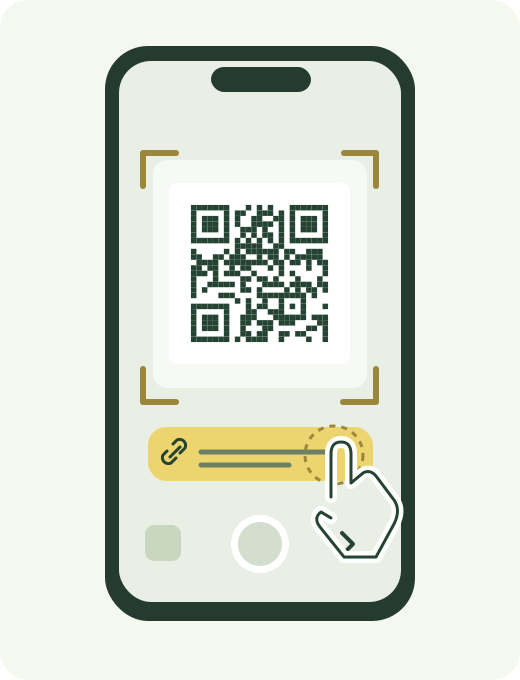
- เปิดแอปกล้องจากหน้าจอโฮม หน้าจอล็อก หรือศูนย์ควบคุม
- ใช้โหมดรูปภาพและจัดให้ QR Code อยู่ในกรอบครบทั้งโค้ด
- รอให้ลิงก์หรือการแจ้งเตือนปรากฏ แล้วแตะเพื่อเปิดข้อมูล
- หากไม่พบเครื่องสแกนโค้ด ให้เพิ่มเมนูสแกนโค้ดไว้ในศูนย์ควบคุม
วิธีสแกน QR Code บนโทรศัพท์ Android
ตำแหน่งเมนูสแกนอาจต่างกันตามยี่ห้อโทรศัพท์ เวอร์ชัน Android และแอปกล้อง
Camera from Google รองรับการสแกน QR เฉพาะอุปกรณ์บางรุ่น ชื่อเมนูและตำแหน่งปุ่มอาจไม่เหมือนกัน
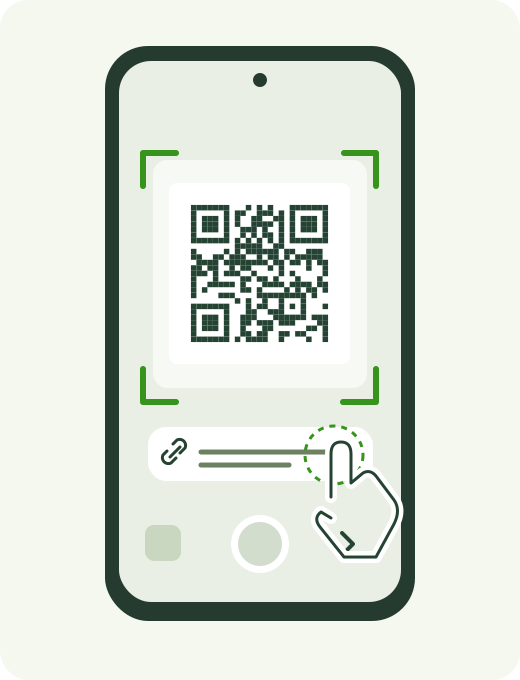
- เปิดกล้องในโหมดรูปภาพแล้วหันไปที่ QR Code หากมีแถบแจ้งเตือนให้แตะเพื่อเปิด
- ถ้ากล้องไม่ตรวจพบ ให้เปิด Google Lens จากกล้อง Google Photos หรือแอป Google
- บน Samsung Galaxy ลองใช้กล้องหรือปุ่ม Scan QR code ในแผงการตั้งค่าด่วน บางรุ่นต้องเปิดฟังก์ชันนี้ในตั้งค่ากล้อง
- ถ้าโค้ดอยู่ในรูปที่บันทึกไว้ ให้เปิดด้วย Gallery หรือ Google Photos แล้วใช้ Lens หรืออัปโหลดรูปที่หน้านี้
สแกน QR Code ด้วย LINE และแอปอื่น
หลายแอปมีเครื่องสแกนในตัว แต่แต่ละแอปอาจรองรับ QR Code คนละประเภท
ถ้าแอปหนึ่งอ่านไม่ได้ ไม่ได้หมายความว่าโค้ดเสีย ลองใช้กล้อง Google Lens หรือเครื่องมืออัปโหลดด้านบน
- LINE ใช้สแกนบัญชี LINE ลิงก์เว็บไซต์ ข้อความ และ QR Code ทั่วไปบางประเภทได้
- ในหน้าสแกนของ LINE แตะไอคอนรูปภาพเพื่ออ่าน QR Code จากรูปที่บันทึกไว้
- เครื่องสแกนในแอปโซเชียลมักเน้นโค้ดโปรไฟล์ การเข้าสู่ระบบ หรือการแชร์ของแพลตฟอร์มนั้น
- QR ชำระเงินและ PromptPay ควรสแกนด้วยแอปธนาคารที่รองรับเพื่อดูชื่อผู้รับและยอดเงินก่อนยืนยัน
ทำอย่างไรเมื่อกล้องสแกน QR Code ไม่ได้
ลองใช้เครื่องมือที่มีในโทรศัพท์ก่อนติดตั้งแอปสแกนที่ไม่คุ้นเคย
เครื่องอ่านบาร์โค้ดหน้าร้านต้องรองรับโค้ดแบบ 2D อุปกรณ์ที่อ่านได้เฉพาะบาร์โค้ด 1D จะอ่าน QR Code ไม่ได้
- เปิด QR Code บนหน้าจอหนึ่ง แล้วใช้กล้องของโทรศัพท์อีกเครื่องสแกน
- บันทึกภาพหรือจับภาพหน้าจอ แล้วอัปโหลดเข้า QRCode GEN จากโทรศัพท์หรือคอมพิวเตอร์
- ใช้ Google Lens หรือฟังก์ชันอ่าน QR ที่มีอยู่ในแกลเลอรีรูป
- หากต้องลงแอปเพิ่ม ให้ดาวน์โหลดจากร้านค้าอย่างเป็นทางการและตรวจสิทธิ์ที่แอปร้องขอ
สาเหตุที่สแกน QR Code จากรูปไม่สำเร็จ
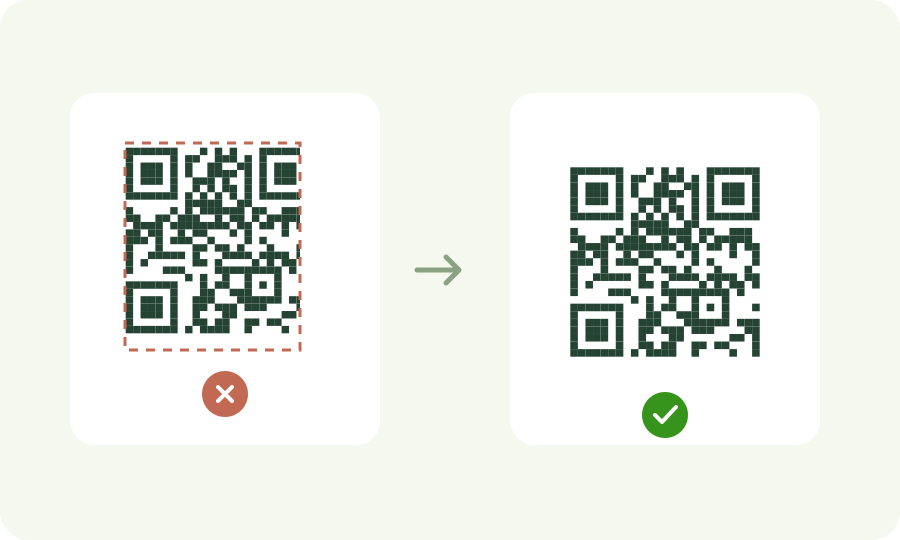
รูปตัดขอบหรือพื้นที่ว่างรอบโค้ด
ใช้รูปที่เห็นโค้ดครบ กรอบสี่เหลี่ยมใหญ่ทั้งสามมุมและพื้นหลังสว่างรอบโค้ดต้องไม่หายไป
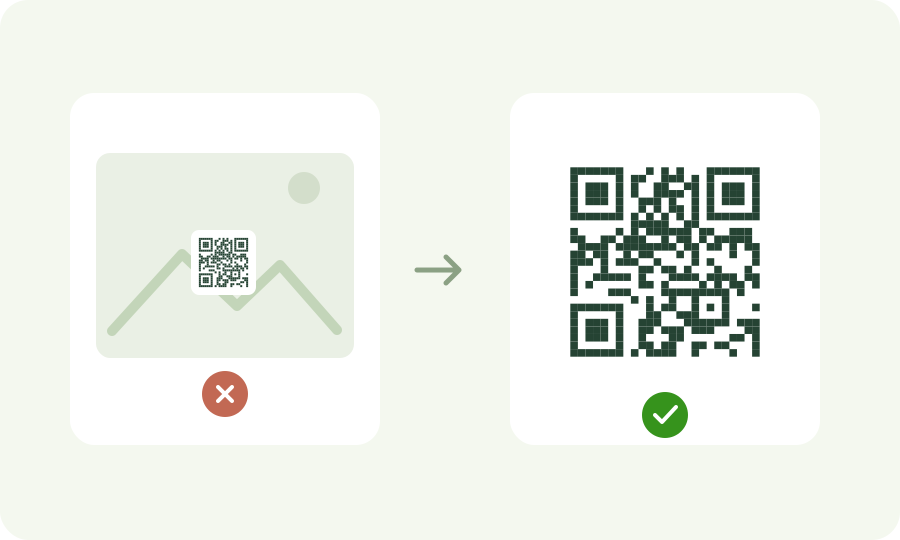
QR Code เล็กเกินไปในภาพหน้าจอขนาดใหญ่
ตัดส่วนที่ไม่เกี่ยวข้องออกโดยไม่ตัดโดนตัวโค้ด แล้วบันทึกรูปด้วยคุณภาพสูง
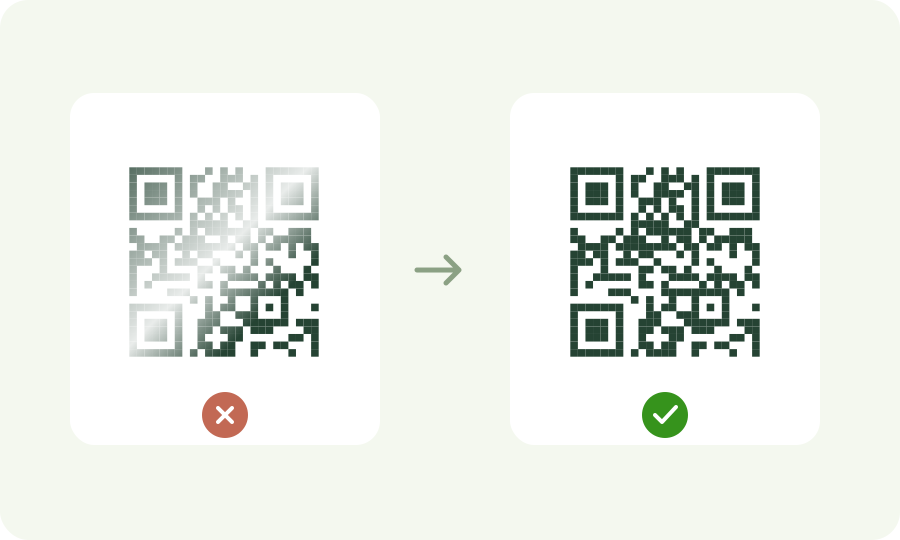
ภาพเบลอ ถูกบีบอัด หรือมีแสงสะท้อน
ลองใช้ไฟล์ต้นฉบับ ถ่ายใกล้ขึ้น หรือเพิ่มความสว่างหน้าจอเมื่อถ่ายจากอุปกรณ์อีกเครื่อง
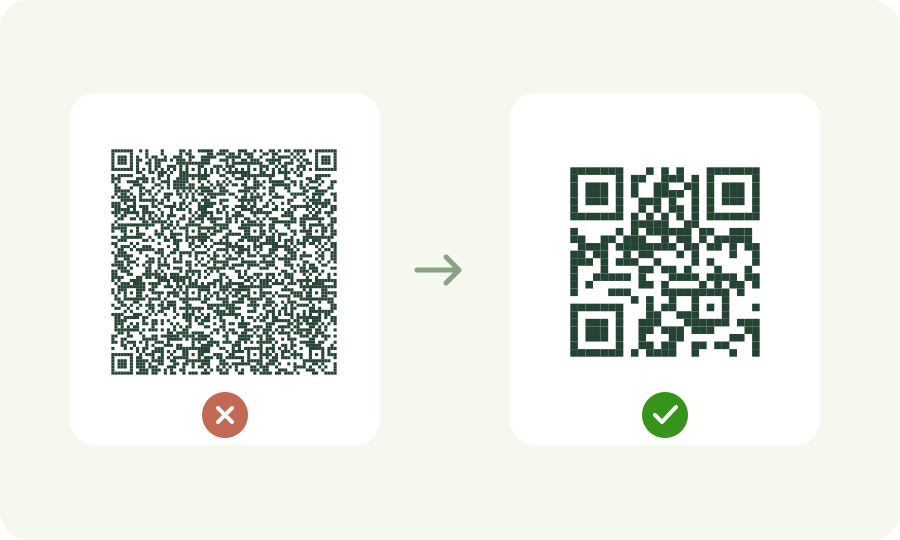
ลาย QR Code แน่นเกินไปเมื่อเทียบกับขนาด
URL ยาว vCard ที่มีหลายช่อง และข้อความยาวทำให้โค้ดแน่น ควรลดข้อมูล ใช้ลิงก์สั้น หรือเลือก QR Code แบบไดนามิก
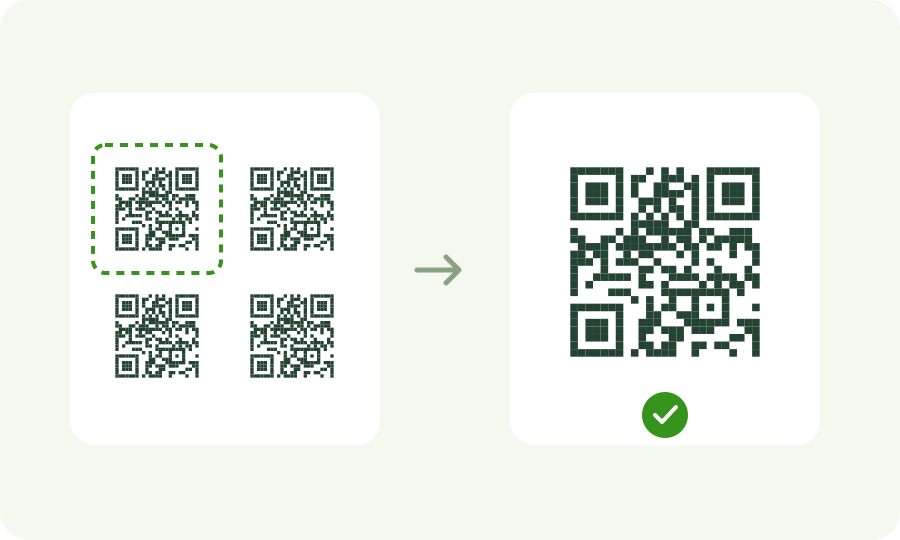
ในรูปมี QR Code หลายอัน
ตัดรูปให้เหลือโค้ดที่ต้องการ เครื่องมือจะแสดง QR Code แรกที่ตรวจพบ
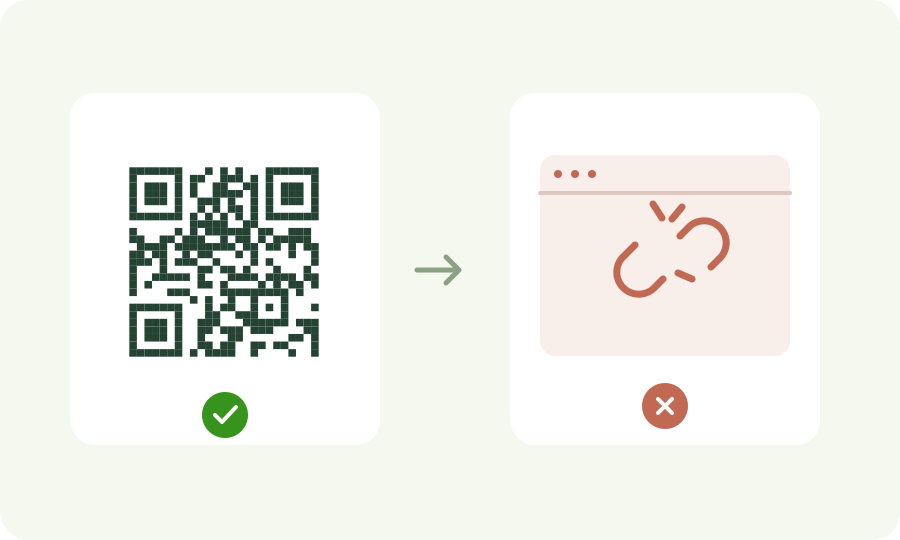
อ่าน URL ได้แต่เปิดหน้าปลายทางไม่ได้
ตัว QR อาจยังปกติ ให้ตรวจอินเทอร์เน็ต สิทธิ์เข้าถึงไฟล์ การสะกด URL และดูว่าหน้าปลายทางยังเปิดใช้งานอยู่หรือไม่
สแกนได้ไม่ได้แปลว่าปลายทางปลอดภัย
ตรวจชื่อโดเมนก่อนกรอกรหัสผ่าน OTP หรือข้อมูลการชำระเงิน เพราะ QRCode GEN ไม่ได้ตรวจสอบความปลอดภัยของเว็บไซต์ปลายทาง
- อ่านชื่อโดเมนให้ครบและระวังตัวอักษรที่เลียนแบบชื่อแบรนด์
- อย่ากรอกรหัสผ่าน OTP หรือข้อมูลบัตรก่อนตรวจสอบเว็บไซต์
- อย่าติดตั้งไฟล์แอปจากนอกสโตร์อย่างเป็นทางการ
- การชำระเงินต้องตรวจชื่อผู้รับ ยอดเงิน และสกุลเงินในแอปธนาคารก่อนยืนยัน
คำถามที่พบบ่อยเกี่ยวกับการสแกน QR Code ออนไลน์
- รูป QR Code ถูกส่งขึ้นเซิร์ฟเวอร์หรือไม่? ไม่ รูปถูกอ่านในเบราว์เซอร์บนอุปกรณ์โดยตรง QRCode GEN ไม่ต้องอัปโหลดไฟล์ไปยังเซิร์ฟเวอร์เพื่อถอดข้อมูล
- สแกน QR Code จากภาพหน้าจอได้ไหม? ได้ หากภาพคมชัดและเห็นโค้ดครบ ถ้าโค้ดเล็กมากให้ตัดรูปเข้าใกล้ขึ้น แต่ต้องเก็บขอบและพื้นที่ว่างรอบโค้ดไว้
- รองรับไฟล์รูปแบบใดบ้าง? รองรับ PNG, JPG, JPEG และ WebP ขนาดไม่เกิน 12 MB ส่วนไฟล์ HEIC ควรแปลงเป็น JPG หรือ PNG ก่อน
- ทำไมรูปดูชัดแต่ยังอ่านไม่ได้? พื้นที่ว่างอาจถูกตัด รูปอาจบิด สีต่างกันไม่พอ หรือข้อมูลแน่นเกินไปเมื่อเทียบกับขนาด ลองใช้ไฟล์ต้นฉบับหรือภาพที่มีความละเอียดสูงขึ้น
- ใช้เครื่องมือนี้สแกน QR ชำระเงินได้ไหม? เครื่องมืออาจแสดงข้อมูลที่เข้ารหัสได้ แต่ไม่ตรวจบัญชีผู้รับและไม่ทำรายการชำระเงิน โปรดสแกนซ้ำด้วยแอปธนาคารที่รองรับแล้วตรวจชื่อผู้รับกับยอดเงินก่อนยืนยัน
- อ่าน URL ได้แล้วแต่ทำไมลิงก์ไม่เปิด? เบราว์เซอร์อาจบล็อกแท็บใหม่ หรือหน้าปลายทางอาจต้องใช้อินเทอร์เน็ต การเข้าสู่ระบบ หรือสิทธิ์เข้าถึงไฟล์ ลองกดปุ่มเปิดลิงก์ในผลการสแกนอีกครั้ง