Scannen Sie online einen QR-Code von einem Bild
QR-Code aus einem Bild oder mit der Kamera scannen. Das Ergebnis erscheint in einem Popup. Kopieren Sie den Inhalt oder wählen Sie bei einer gültigen HTTP/HTTPS-URL die Schaltfläche zum Öffnen des Links.
So scannen Sie einen QR-Code aus einem Bild
Verwenden Sie ein gespeichertes Bild, wenn sich der QR-Code auf demselben Gerät wie Ihr Browser befindet.
- Wählen Sie ein klares Bild: Halten Sie den gesamten QR-Code und seinen weißen Rand sichtbar.
- Lesen Sie das Ergebnis: Das Ergebnis erscheint in einem Popup. Kopieren Sie den Inhalt oder wählen Sie bei einer gültigen HTTP/HTTPS-URL die Schaltfläche zum Öffnen des Links.
- Kopieren oder scannen Sie erneut: Kopieren Sie den Text oder wählen Sie ein anderes Bild. Bei einem Scan wird weder eine Nachricht gesendet noch eine Zahlung ausgeführt.
So scannen Sie einen QR-Code auf dem iPhone
Verwenden Sie die Kamera-App, um einen Code vor Ihnen zu scannen.
Sie benötigen kein zweites Telefon, um ein auf diesem Gerät gespeichertes Bild zu lesen.
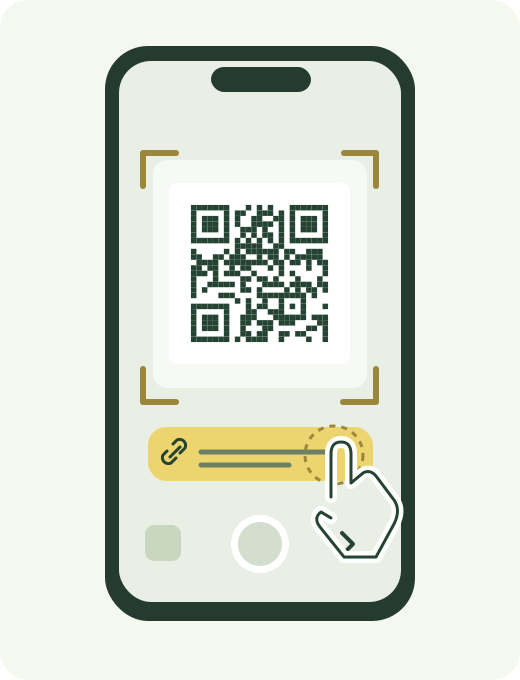
- Öffnen Sie die Kamera und richten Sie sie auf den vollständigen QR-Code.
- Tippen Sie auf den angezeigten Link.
- Für einen gespeicherten Screenshot verwenden Sie den Bildleser oben.
So scannen Sie einen QR-Code auf Android-Geräten
Die Scanoptionen hängen von Ihrem Telefon und seiner Kamera-App ab.
Menünamen und verfügbare Funktionen variieren je nach Gerät.
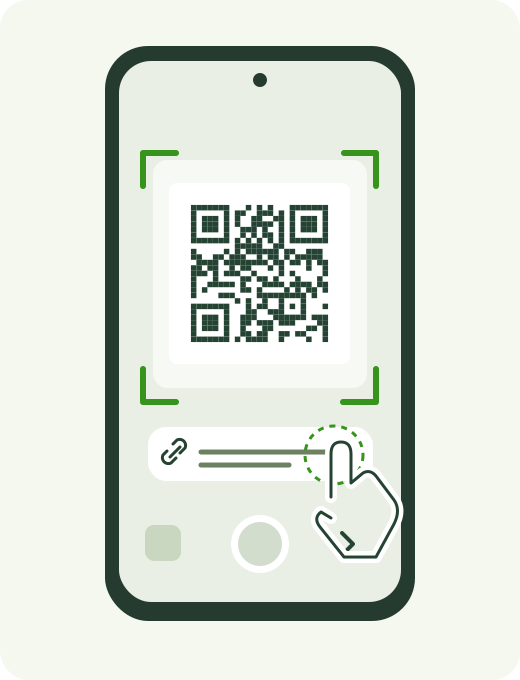
- Richten Sie die Kamera auf den QR-Code und tippen Sie auf das Ergebnis.
- Wenn die Kamera es nicht erkennt, versuchen Sie es mit dem integrierten QR-Reader des Telefons.
- Für ein gespeichertes Bild verwenden Sie den oben genannten Reader.
Häufige Gründe, warum ein QR-Code-Bild nicht gescannt wird
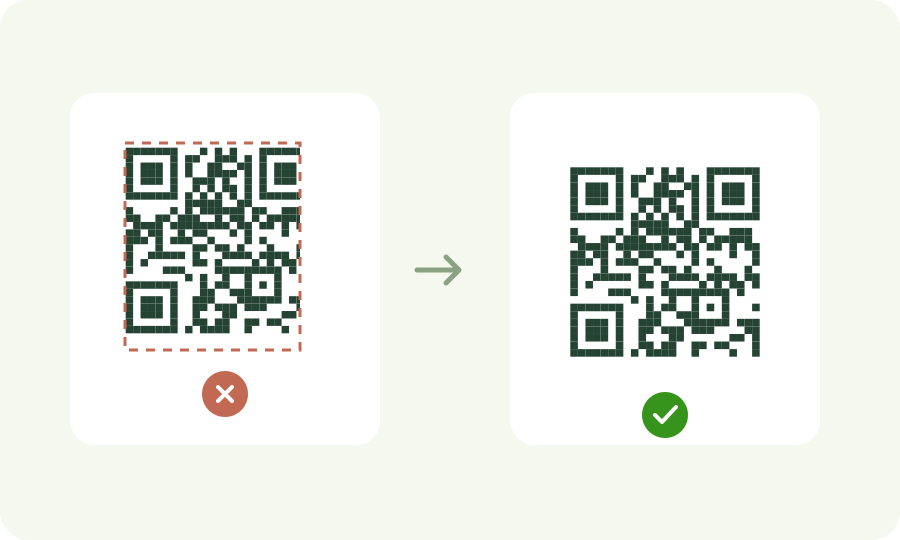
Der Code ist beschnitten
Beziehen Sie alle drei großen Eckquadrate und den Rand um den Code ein.
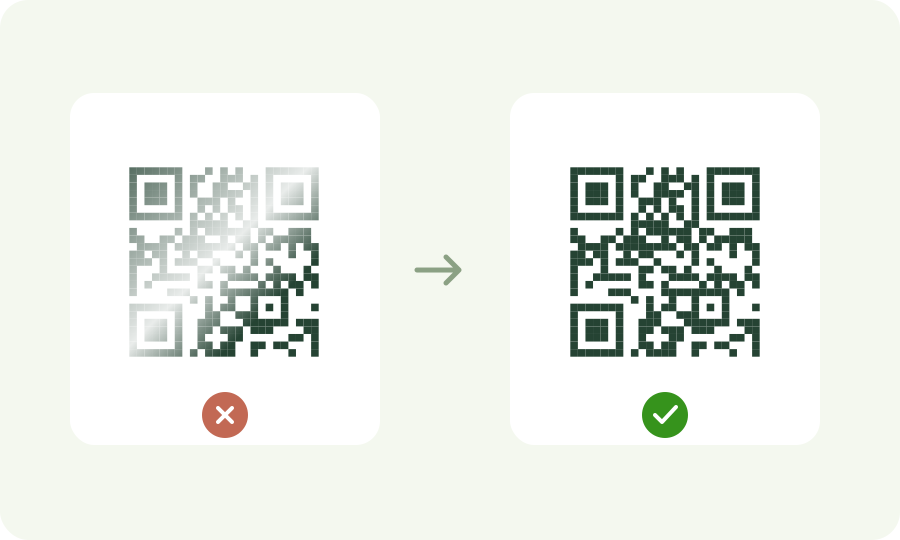
Das Bild ist verschwommen
Verwenden Sie das Originalbild oder einen schärferen Screenshot.
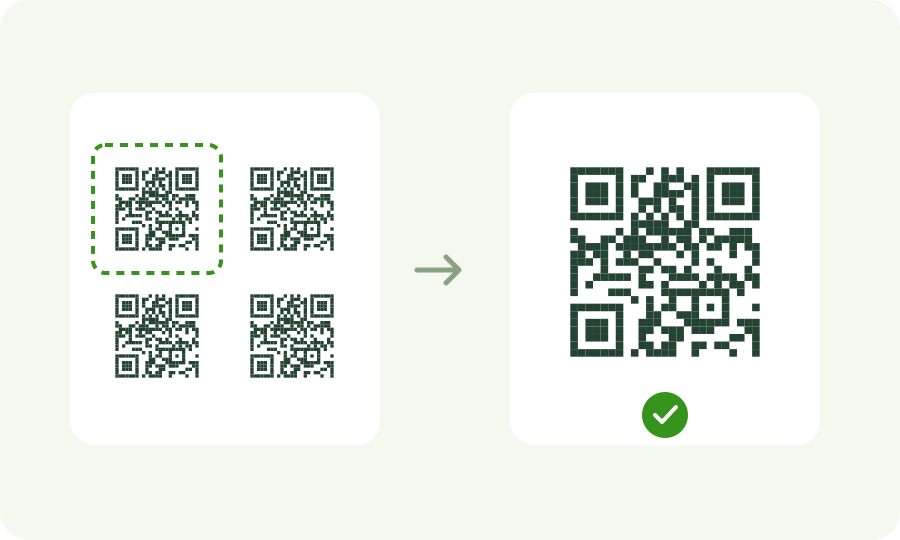
Es gibt mehrere Codes
Schneiden Sie den benötigten Code zu und behalten Sie dabei den Rand bei. Der Leser gibt den ersten Code zurück, den er erkennt.
Überprüfen Sie das Ziel
Durch das Lesen eines QR-Codes wird weder sein Besitzer noch sein Ziel bestätigt.
- Überprüfen Sie die Domain, bevor Sie Passwörter oder Zahlungsdaten eingeben.
- Verwenden Sie eine kompatible Banking-App, um Zahlungscodes zu überprüfen. Dieses Tool führt keine Zahlungen durch.
- Schließen Sie unbekannte Seiten, die Sie zur Installation von Software auffordern.
Häufig gestellte Fragen
- Wird mein Bild auf einen Server hochgeladen? Nein. Das Bild wird in Ihrem Browser dekodiert. Durch das Öffnen eines Links wird eine Verbindung zur Zielwebsite hergestellt.
- Kann ich einen Code vom selben Telefon aus scannen? Ja. Speichern Sie einen Screenshot oder ein Bild und wählen Sie es im Reader oben aus.
- Überträgt das Scannen eines Zahlungscodes Geld? Nein. Dieses Tool zeigt nur die dekodierten Daten an. Überprüfen Sie den Empfänger und den Betrag in einer kompatiblen Banking-App.